 iacarnet
Installer Claude Code sur Windows : le guide pas à pas
Guide complet pour installer Claude Code sur Windows, de zéro à votre première conversation avec Claude dans le terminal.
Claude Code est l'outil en ligne de commande officiel d'Anthropic qui vous permet d'utiliser Claude directement dans votre terminal. Pas besoin d'être développeur pour l'installer : ce guide vous accompagne pas à pas, de zéro jusqu'à votre première conversation avec Claude dans le terminal. Suivez les étapes dans l'ordre, et dans 10 minutes, vous serez prêt.

Ce dont vous avez besoin avant de commencer
Avant de lancer l'installation, assurez-vous d'avoir :
- Un PC sous Windows 10 ou Windows 11
- Une connexion Internet
- Un compte Anthropic (gratuit) — si vous n'en avez pas, rendez-vous sur console.anthropic.com pour en créer un
- 10 minutes devant vous
Vous n'avez pas besoin de savoir programmer. Ce guide est fait pour les débutants complets.
Étape 1 — Installer Node.js
Claude Code fonctionne grâce à Node.js, un logiciel qui permet d'exécuter des programmes JavaScript sur votre ordinateur. C'est un peu comme installer un moteur avant de pouvoir conduire une voiture : sans Node.js, Claude Code ne peut pas démarrer.
Télécharger Node.js
- Ouvrez votre navigateur et allez sur nodejs.org
- Cliquez sur le gros bouton vert LTS (Long Term Support) — c'est la version stable recommandée
- Le fichier d'installation (.msi) se télécharge automatiquement
Installer Node.js
- Double-cliquez sur le fichier téléchargé
- Cliquez Next à chaque étape — les options par défaut sont parfaites
- Cochez la case "Automatically install the necessary tools" si elle apparaît
- Cliquez Install, puis Finish
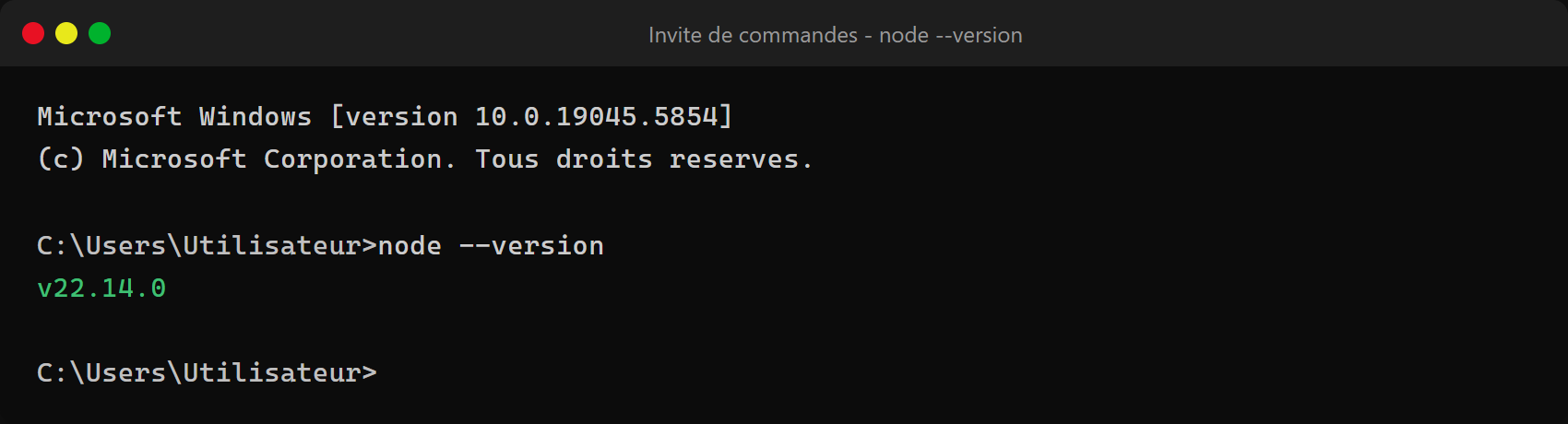
Vérifier que Node.js est bien installé
Pour vérifier, ouvrez un terminal :
- Appuyez sur les touches Windows + R de votre clavier
- Tapez
cmdet appuyez sur Entrée - Dans la fenêtre noire qui s'ouvre, tapez la commande ci-dessous :
node --versionVoici ce que vous devriez voir à l'écran :
Étape 2 — Ouvrir le bon terminal
Le terminal (aussi appelé "invite de commandes" ou "console") est l'endroit où vous allez taper des commandes textuelles pour communiquer avec votre ordinateur. C'est un peu comme envoyer des SMS à votre PC au lieu de cliquer sur des boutons.
Option A — L'invite de commandes (CMD)
C'est le terminal classique de Windows, déjà installé sur votre PC.
- Appuyez sur Windows + R
- Tapez
cmdet appuyez sur Entrée
Voici la fenêtre qui devrait s'ouvrir :

Option B — Windows Terminal (recommandé)
Plus moderne et plus agréable à utiliser. Si vous ne l'avez pas, vous pouvez le télécharger gratuitement depuis le Microsoft Store en cherchant "Windows Terminal".
Étape 3 — Installer Claude Code
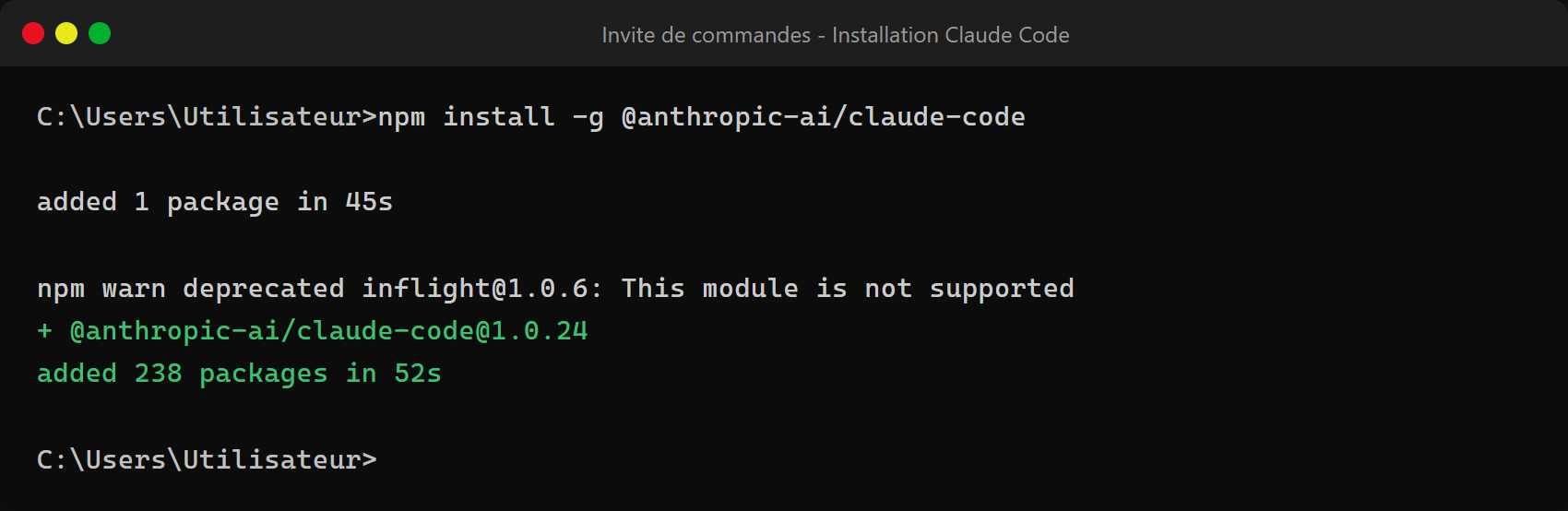
Maintenant que Node.js est installé et que votre terminal est ouvert, l'installation de Claude Code se fait en une seule commande. Tapez ceci dans votre terminal :
npm install -g @anthropic-ai/claude-codeDécodons cette commande :
npm: c'est le gestionnaire de paquets de Node.js (installé automatiquement avec Node.js). Il sert à télécharger et installer des programmesinstall -g: "installe de manière globale", c'est-à-dire accessible partout sur votre ordinateur@anthropic-ai/claude-code: le nom du programme à installer
Voici ce que vous devriez voir une fois l'installation terminée :
Vérifier l'installation
Tapez cette commande pour vérifier que Claude Code est bien installé :
claude --versionVoici le résultat attendu :

Étape 4 — Lancer Claude Code pour la première fois
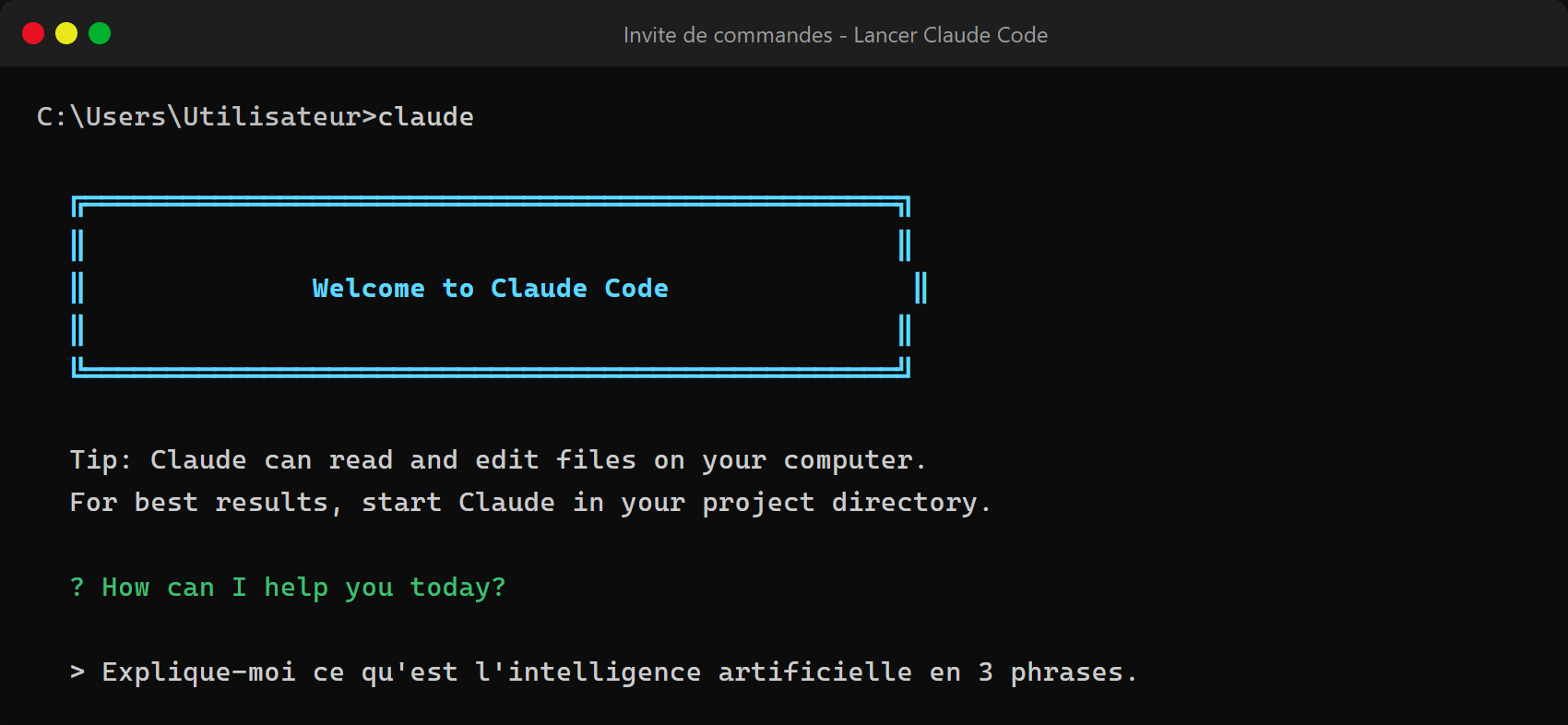
C'est le moment de faire connaissance avec Claude. Dans votre terminal, tapez simplement :
claudeVoici l'écran d'accueil qui devrait apparaître :
Se connecter à son compte Anthropic
La première fois, Claude Code va vous demander de vous connecter. Deux méthodes sont possibles :
- Connexion via le navigateur (la plus simple) : Claude Code ouvre automatiquement une page web. Connectez-vous avec votre compte Anthropic, puis revenez dans le terminal
- Clé API : si vous avez une clé API Anthropic, vous pouvez la coller directement dans le terminal
Votre première commande
Une fois connecté, Claude attend votre message. Essayez par exemple :
Explique-moi ce qu'est l'intelligence artificielle en 3 phrases simples.Claude vous répond directement dans le terminal. Vous pouvez enchaîner les questions comme dans une conversation normale.
Commandes utiles à connaître
Voici les commandes essentielles pour bien démarrer :
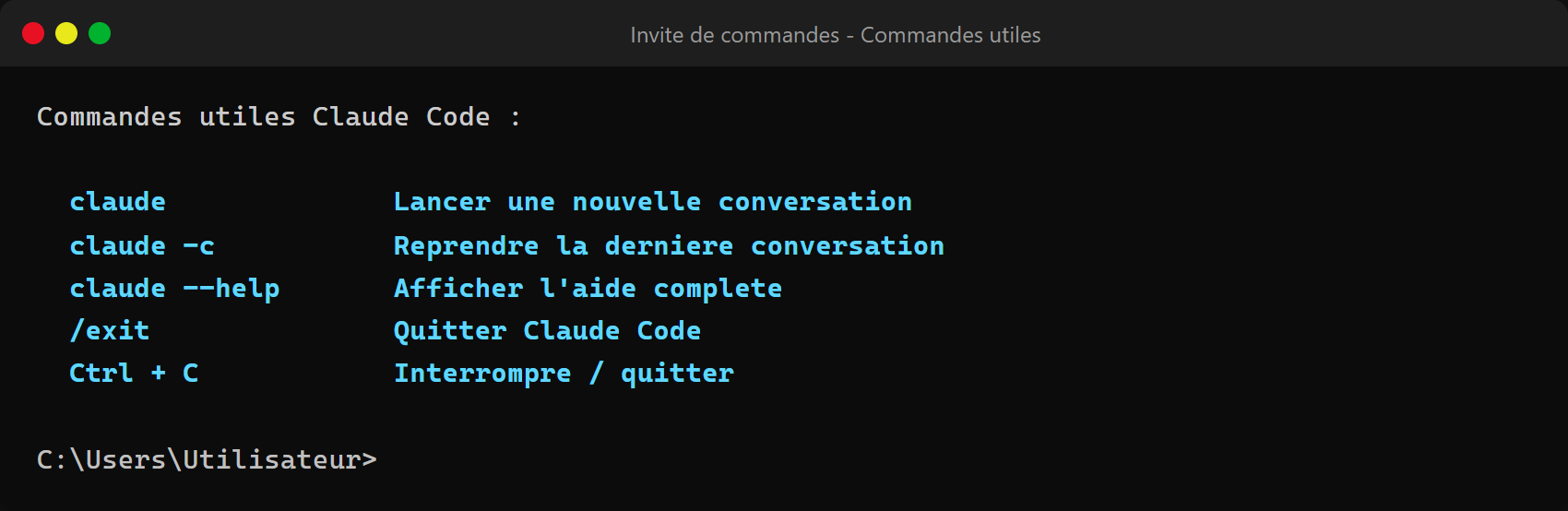
claude --help dans votre terminal.Aller plus loin
Maintenant que Claude Code est installé, voici quelques pistes pour en tirer le meilleur parti :
- Explorez les options : tapez
claude --helppour découvrir toutes les fonctionnalités - Utilisez-le dans vos projets : naviguez dans un dossier de projet avec
cd mon-dossierpuis lancezclaude. Claude aura accès aux fichiers du dossier - Essayez le mode interactif : Claude peut lire, modifier et créer des fichiers directement depuis le terminal
- Restez à jour : mettez à jour Claude Code régulièrement avec
npm update -g @anthropic-ai/claude-code
Récapitulatif
En résumé, l'installation de Claude Code sur Windows se fait en 4 étapes simples :
Vous avez désormais un assistant IA puissant accessible directement depuis votre terminal. Si vous rencontrez un problème lors de l'installation, n'hésitez pas à consulter la documentation officielle d'Anthropic ou à poser votre question dans notre prochain article sur les meilleures façons d'utiliser Claude Code au quotidien.